Domain video-mikroskop.de kaufen?
Wir ziehen mit dem Projekt
video-mikroskop.de um.
Sind Sie am Kauf der Domain
video-mikroskop.de interessiert?
domain@kv-gmbh.de · 0541-91531010
Domain video-mikroskop.de kaufen?
Funktioniert die Kamera beim Lenovo Yoga nicht?
Es ist möglich, dass die Kamera beim Lenovo Yoga nicht funktioniert. Dies kann verschiedene Gründe haben, wie zum Beispiel einen Treiberfehler oder eine defekte Hardware. Es empfiehlt sich, die neuesten Treiber für die Kamera zu installieren und gegebenenfalls den Kundensupport von Lenovo zu kontaktieren, um das Problem zu lösen. **
Wie aktiviere ich die Kamera am Lenovo Laptop?
Um die Kamera auf einem Lenovo Laptop zu aktivieren, öffnen Sie die Kamera-App oder eine andere Anwendung, die die Kamera verwendet, wie zum Beispiel Skype oder Zoom. Wenn die Kamera nicht funktioniert, überprüfen Sie die Einstellungen in der Systemsteuerung oder den Geräte-Manager, um sicherzustellen, dass die Kamera nicht deaktiviert ist. Wenn das Problem weiterhin besteht, können Sie auch die Lenovo Support-Website besuchen oder den Kundendienst kontaktieren. **
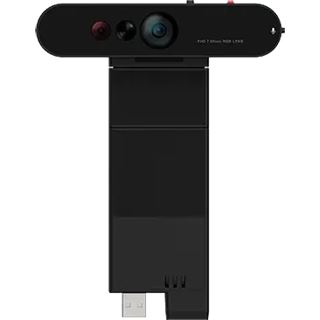

Ähnliche Suchbegriffe für Lenovo-Kamera---ThinkVision
Top-Angebote
Produkte zum Begriff Lenovo-Kamera---ThinkVision:
-
Die Kamera im FokusDie Kamera im Fokus , Von der gekurbelten zur digitalen Filmkunst in der deutschen Kinematografie , Schläuche & Leitungen > Motorkühlung , Erscheinungsjahr: 202409, Produktform: Kartoniert, Titel der Reihe: CineGraph Buch##, Seitenzahl/Blattzahl: 200, Abbildungen: schwarz-weiße Abbildungen, Keyword: Filmtechnik; Filmproduktion; Filmmaterial; Lichtsetzung; digitale Kamera; CineGraph, Fachschema: Film / Kritik, Rezeption~Film / Recht, Produktion, Wirtschaft, Fachkategorie: Filmproduktion: Produktionstechniken, Warengruppe: HC/Theater/Ballett/Film/Fernsehen, UNSPSC: 49019900, Warenverzeichnis für die Außenhandelsstatistik: 49019900, Länge: 210, Breite: 146, Höhe: 17, Gewicht: 253, Produktform: Kartoniert, Genre: Geisteswissenschaften/Kunst/Musik,39,00 €*Versand: 0,00 €Sichere Weiterleitung zum Anbieter
-
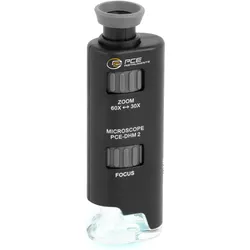
PCE Instruments Mikroskop-KameraPCE Instruments LED Mikroskop PCE-DHM 2 Hersteller: PCE Instruments Bezeichnung: PCE Instruments LED Mikroskop PCE-DHM 2 Typ: Messgeräte Herkunftsland: CN Vergrösserung: 30 ... 60 x Schutzklasse (Gerät): IP20 Betriebsbedingungen: 0 ... 50 °C, 0 ... 90 % r. F. Lagerbedingungen: 0 ... 50 °C, 0 ... 90 % r. F. Abmessungen (L x B x H): 90 x 20 x 30 mm Gewicht: 27 g Artikelart: mit LED 60x-75x Das kompakte LED Mikroskop bietet eine 30 ... 60-fache Vergrösserung und ist mit 27 g sehr leicht. Mit seinen Abmessungen von 90 x 20 x 30 mm passt das LED Mikroskop bequem in jede Tasche. Die integrierte LED-Beleuchtung sorgt für klare Sicht auch bei schlechten Lichtverhältnissen. Mit der Fokuseinstellung lässt sich das Bild präzise einstellen. Unser LED Mikroskop wird mit 3 LR41H-Batterien betrieben, das Gehäuse besteht aus schwarzem Kunststoff. Ideal für einfache Beobachtungen unterwegs. Das LED Mikroskop eignet sich hervorragend für den Einsatz in der Natur, zur Beobachtung von Pflanzen, Insekten oder anderen kleinen Details, aber auch für den Alltag, z.B. zur Begutachtung von Münzen, Briefmarken oder Schmuck. Highlights: - Vergrösserung: Stufenlos einstellbar von 30 ... 60-fach - Fokuseinstellung: Manuell für präzise Schärfeanpassung - LED-Beleuchtung - Batteriebetrieb: 3 x LR41H - Grösse: 90 x 20 x 30 mm - für Innen- und Aussenbereich Lieferumfang: 1 x LED Mikroskop PCE-DHM 2 3 x LR41H Batterien 1,5 V.37,94 €*Versand: 0,00 €Sichere Weiterleitung zum Anbieter
-
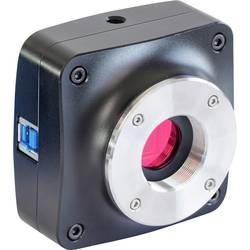
Kern ODC 841 ODC841 Mikroskop-KameraDie hochauflösende und professionelle ODC-84-Serie bietet Ihnen eine eindrucksvolle 20 Megapixel-Auflösung, welche Ihnen billante Detailansichten Ihrer Probe liefert. In Verbindung mit der integrierten USB 3.0-Schnittstelle werden die Live-Bilder an die KERN OXM 902 für die Verarbeitung und Dokumentation übertragen. Die Stromversorgung erfolgt über die USB-Schnittstelle, sodass keine externe Stromquelle benötigt wird. Im Lieferumfang befindet sich neben der Kamera unsere mehrsprachige Kamerasoftware Microscope VIS Pro KERN OXM 902, ein USB-Kabel (Länge: 2 m) diverse Okularadapter und ein Objektmikrometer zur Kalibrierung der Software. Bitte den für Ihr KERN-Mikroskop passenden C-Mount Adapter (nur 1,0x möglich) gleich mitbestellen.1255,00 €*Versand: 0,00 €Sichere Weiterleitung zum Anbieter

-
Warum funktioniert die Kamera des Lenovo Yoga Notebooks nicht?
Es gibt verschiedene mögliche Gründe, warum die Kamera des Lenovo Yoga Notebooks nicht funktioniert. Es könnte ein Hardwareproblem wie ein defekter Kameramodul oder ein lose Verbindung sein. Es könnte auch ein Softwareproblem sein, wie zum Beispiel ein fehlender oder veralteter Treiber. Es ist ratsam, die Treiber zu überprüfen, das Gerät neu zu starten und gegebenenfalls den Kundendienst zu kontaktieren, um das Problem zu beheben. **
-
Warum zeigt die Lenovo Kamera nur ein schwarzes Bild?
Es gibt mehrere mögliche Gründe, warum die Lenovo-Kamera nur ein schwarzes Bild zeigt. Es könnte ein Problem mit der Hardware der Kamera selbst geben, wie zum Beispiel ein defekter Sensor oder eine lose Verbindung. Es könnte auch ein Softwareproblem sein, wie zum Beispiel ein fehlerhafter Treiber oder eine falsche Einstellung in den Kameraeinstellungen. Es könnte auch sein, dass die Linse der Kamera blockiert oder verschmutzt ist, was zu einem schwarzen Bild führen würde. Es ist ratsam, die Kameraeinstellungen zu überprüfen, die Kamera-App neu zu starten und gegebenenfalls die Treiber zu aktualisieren, um das Problem zu beheben. **
-
Wie kann ich die Kamera meines Lenovo Laptops besser einstellen?
Um die Kamera deines Lenovo Laptops besser einzustellen, kannst du die folgenden Schritte befolgen: 1. Überprüfe, ob die Kamera korrekt angeschlossen ist und ordnungsgemäß funktioniert. 2. Stelle sicher, dass die neuesten Treiber für die Kamera installiert sind, indem du die Lenovo Support-Website besuchst und nach Updates suchst. 3. Überprüfe die Einstellungen der Kamera-App auf deinem Laptop und passe sie nach Bedarf an, z.B. Helligkeit, Kontrast oder Auflösung. **
-
Warum funktioniert die Kamera auf dem Lenovo G50-80 nicht?
Es gibt verschiedene mögliche Gründe, warum die Kamera auf dem Lenovo G50-80 nicht funktioniert. Es könnte ein Treiberproblem vorliegen, das durch eine Aktualisierung behoben werden kann. Es ist auch möglich, dass die Kamera physisch beschädigt ist oder dass die Kamera-App falsch konfiguriert ist. Es könnte auch sein, dass die Kamera deaktiviert ist und über die Einstellungen aktiviert werden muss. **

Wie schalte ich die Kamera auf meinem Lenovo Laptop ein?
Um die Kamera auf einem Lenovo Laptop einzuschalten, öffnen Sie die Kamera-App oder eine andere Anwendung, die die Kamera verwendet, wie zum Beispiel Skype oder Zoom. Wenn die Kamera nicht funktioniert, überprüfen Sie die Einstellungen Ihres Laptops, um sicherzustellen, dass die Kamera nicht deaktiviert ist. Sie können dies normalerweise über die Einstellungen oder das Kontrollzentrum Ihres Laptops tun. **
Hat jeder Bildschirm eine Kamera?
Hat jeder Bildschirm eine Kamera? Nein, nicht jeder Bildschirm hat eine Kamera eingebaut. Viele Monitore und Bildschirme, insbesondere ältere Modelle oder spezialisierte Geräte wie digitale Schilder oder Industriemonitore, verfügen nicht über eine integrierte Kamera. In der Regel sind Kameras eher in Laptops, Tablets, Smartphones und bestimmten Fernsehgeräten zu finden. Es ist wichtig zu beachten, dass nicht alle Bildschirme automatisch über eine Kamera verfügen und Datenschutzbedenken bei der Verwendung von Kameras in Geräten berücksichtigt werden sollten. **
Top-Angebote
Produkte zum Begriff Lenovo-Kamera---ThinkVision:
-
Die Kamera im FokusDie Kamera im Fokus , Von der gekurbelten zur digitalen Filmkunst in der deutschen Kinematografie , Schläuche & Leitungen > Motorkühlung , Erscheinungsjahr: 202409, Produktform: Kartoniert, Titel der Reihe: CineGraph Buch##, Seitenzahl/Blattzahl: 200, Abbildungen: schwarz-weiße Abbildungen, Keyword: Filmtechnik; Filmproduktion; Filmmaterial; Lichtsetzung; digitale Kamera; CineGraph, Fachschema: Film / Kritik, Rezeption~Film / Recht, Produktion, Wirtschaft, Fachkategorie: Filmproduktion: Produktionstechniken, Warengruppe: HC/Theater/Ballett/Film/Fernsehen, UNSPSC: 49019900, Warenverzeichnis für die Außenhandelsstatistik: 49019900, Länge: 210, Breite: 146, Höhe: 17, Gewicht: 253, Produktform: Kartoniert, Genre: Geisteswissenschaften/Kunst/Musik,39,00 €*Versand: 0,00 €Sichere Weiterleitung zum Anbieter
-
Funktioniert die Kamera beim Lenovo Yoga nicht?
Es ist möglich, dass die Kamera beim Lenovo Yoga nicht funktioniert. Dies kann verschiedene Gründe haben, wie zum Beispiel einen Treiberfehler oder eine defekte Hardware. Es empfiehlt sich, die neuesten Treiber für die Kamera zu installieren und gegebenenfalls den Kundensupport von Lenovo zu kontaktieren, um das Problem zu lösen. **
-
Wie aktiviere ich die Kamera am Lenovo Laptop?
Um die Kamera auf einem Lenovo Laptop zu aktivieren, öffnen Sie die Kamera-App oder eine andere Anwendung, die die Kamera verwendet, wie zum Beispiel Skype oder Zoom. Wenn die Kamera nicht funktioniert, überprüfen Sie die Einstellungen in der Systemsteuerung oder den Geräte-Manager, um sicherzustellen, dass die Kamera nicht deaktiviert ist. Wenn das Problem weiterhin besteht, können Sie auch die Lenovo Support-Website besuchen oder den Kundendienst kontaktieren. **
-
Warum funktioniert die Kamera des Lenovo Yoga Notebooks nicht?
Es gibt verschiedene mögliche Gründe, warum die Kamera des Lenovo Yoga Notebooks nicht funktioniert. Es könnte ein Hardwareproblem wie ein defekter Kameramodul oder ein lose Verbindung sein. Es könnte auch ein Softwareproblem sein, wie zum Beispiel ein fehlender oder veralteter Treiber. Es ist ratsam, die Treiber zu überprüfen, das Gerät neu zu starten und gegebenenfalls den Kundendienst zu kontaktieren, um das Problem zu beheben. **
-
Warum zeigt die Lenovo Kamera nur ein schwarzes Bild?
Es gibt mehrere mögliche Gründe, warum die Lenovo-Kamera nur ein schwarzes Bild zeigt. Es könnte ein Problem mit der Hardware der Kamera selbst geben, wie zum Beispiel ein defekter Sensor oder eine lose Verbindung. Es könnte auch ein Softwareproblem sein, wie zum Beispiel ein fehlerhafter Treiber oder eine falsche Einstellung in den Kameraeinstellungen. Es könnte auch sein, dass die Linse der Kamera blockiert oder verschmutzt ist, was zu einem schwarzen Bild führen würde. Es ist ratsam, die Kameraeinstellungen zu überprüfen, die Kamera-App neu zu starten und gegebenenfalls die Treiber zu aktualisieren, um das Problem zu beheben. **
Ähnliche Suchbegriffe für Lenovo-Kamera---ThinkVision
-
PCE Instruments Mikroskop-KameraPCE Instruments LED Mikroskop PCE-DHM 2 Hersteller: PCE Instruments Bezeichnung: PCE Instruments LED Mikroskop PCE-DHM 2 Typ: Messgeräte Herkunftsland: CN Vergrösserung: 30 ... 60 x Schutzklasse (Gerät): IP20 Betriebsbedingungen: 0 ... 50 °C, 0 ... 90 % r. F. Lagerbedingungen: 0 ... 50 °C, 0 ... 90 % r. F. Abmessungen (L x B x H): 90 x 20 x 30 mm Gewicht: 27 g Artikelart: mit LED 60x-75x Das kompakte LED Mikroskop bietet eine 30 ... 60-fache Vergrösserung und ist mit 27 g sehr leicht. Mit seinen Abmessungen von 90 x 20 x 30 mm passt das LED Mikroskop bequem in jede Tasche. Die integrierte LED-Beleuchtung sorgt für klare Sicht auch bei schlechten Lichtverhältnissen. Mit der Fokuseinstellung lässt sich das Bild präzise einstellen. Unser LED Mikroskop wird mit 3 LR41H-Batterien betrieben, das Gehäuse besteht aus schwarzem Kunststoff. Ideal für einfache Beobachtungen unterwegs. Das LED Mikroskop eignet sich hervorragend für den Einsatz in der Natur, zur Beobachtung von Pflanzen, Insekten oder anderen kleinen Details, aber auch für den Alltag, z.B. zur Begutachtung von Münzen, Briefmarken oder Schmuck. Highlights: - Vergrösserung: Stufenlos einstellbar von 30 ... 60-fach - Fokuseinstellung: Manuell für präzise Schärfeanpassung - LED-Beleuchtung - Batteriebetrieb: 3 x LR41H - Grösse: 90 x 20 x 30 mm - für Innen- und Aussenbereich Lieferumfang: 1 x LED Mikroskop PCE-DHM 2 3 x LR41H Batterien 1,5 V.37,94 €*Versand: 0,00 €Sichere Weiterleitung zum Anbieter
-
Kern ODC 841 ODC841 Mikroskop-KameraDie hochauflösende und professionelle ODC-84-Serie bietet Ihnen eine eindrucksvolle 20 Megapixel-Auflösung, welche Ihnen billante Detailansichten Ihrer Probe liefert. In Verbindung mit der integrierten USB 3.0-Schnittstelle werden die Live-Bilder an die KERN OXM 902 für die Verarbeitung und Dokumentation übertragen. Die Stromversorgung erfolgt über die USB-Schnittstelle, sodass keine externe Stromquelle benötigt wird. Im Lieferumfang befindet sich neben der Kamera unsere mehrsprachige Kamerasoftware Microscope VIS Pro KERN OXM 902, ein USB-Kabel (Länge: 2 m) diverse Okularadapter und ein Objektmikrometer zur Kalibrierung der Software. Bitte den für Ihr KERN-Mikroskop passenden C-Mount Adapter (nur 1,0x möglich) gleich mitbestellen.1255,00 €*Versand: 0,00 €Sichere Weiterleitung zum Anbieter
-
Kern ODC 861 ODC861 Mikroskop-KameraDie Kamera ODC 861 mit Peltier-Kühltechnik ist speziell für Fluoreszenzanwendungen entwickelt worden. Sie ist in der Lage, das mit schwachem Licht verbundene Bildrauschen maßgeblich zu kompensieren. Aufgrund ihrer hohen Auflösung und des lichtempfindlichen Sony CMOS Farbsensors liefert sie erstklassige Bilder. Die praktische und stabile Aufbewahrungsbox dient als Schutz und zum Transport dieser Premium-Kamera. Die Echtzeit-Bilder können direkt mit der integrierten USB 3.0-Schnittstelle an einen PC oder Laptop übertragen werden. Alternativ stehen Ihnen ebenfalls zwei Stück USB 2.0-Schnittstellen zur Verfügung, um die Kamera mit der im Lieferumfang enthaltenen VIS Pro KERN OXM 902 Software zu bedienen. Die Stromversorgung erfolgt über eine externe 12 V-Stromeinheit. Schwarzabgleich möglich. Bitte den für Ihr KERN-Mikroskop passenden C-Mount Adapter (nur 1,0x möglich) gleich mitbestellen.2415,00 €*Versand: 0,00 €Sichere Weiterleitung zum Anbieter
-
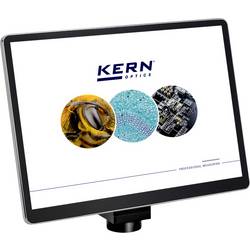
Kern Mikroskop-Tablet-Kamera ODC 251Die Mikroskop-Tablet-Kamera KERN ODC 251 besteht aus einem Android Tablet mit 10,5" HD-Display in Kombination mit einer 8-MP-Kamera. Sie ist intuitiv bedienbar und eignet sich für alle trinokularen Mikroskope mit C-Mount-Adapter Die KERN Tablet-Kameras wurden speziell für die einfache und direkte Beobachtung der Proben auf dem Bildschirm entwickelt, egal ob im Laboreinsatz, in der Qualitätsprüfung oder in Ausbildung und Studium Die integrierte Hochleistungs-Kamera verfügt über einen 8-MP-Bildsensor mit einer Sensorgröße von 1/1,8" und kann Videos mit einer Auflösung von 4K aufzeichnen. Damit ermöglicht sie neben der Live-Übertragung des Bildes an das Android Tablet auch die Erstellung hochauflösender Bilder und Videos zur Dokumentation. Messungen, wie z. B. Strecken- und Flächenmessungen sind ebenfalls möglich Ein automatischer Weißabgleich und der automatische Kontrastausgleich kann schnell und einfach vorgenommen werden, was ein effizientes Arbeiten ermöglicht Durch die integrierten Schnittstellen werden eine Vielzahl an weiteren Funktionen bereitgestellt, wie z. B. - Datenspeicherung auf USB-Stick - Anschluss einer USB-Maus - Übertragung des Livebildes auf einen externen Bildschirm per HDMI - Übertragung gespeicherter Daten an externe Empfänger per WLAN oder LAN Im Lieferumfang befindet sich die Tablet-Kamera mit vorinstallierter Messsoftware, das Netzteil, ein Kalibrier-Slide sowie die Betriebsanleitung1245,00 €*Versand: 0,00 €Sichere Weiterleitung zum Anbieter
-
Wie kann ich die Kamera meines Lenovo Laptops besser einstellen?
Um die Kamera deines Lenovo Laptops besser einzustellen, kannst du die folgenden Schritte befolgen: 1. Überprüfe, ob die Kamera korrekt angeschlossen ist und ordnungsgemäß funktioniert. 2. Stelle sicher, dass die neuesten Treiber für die Kamera installiert sind, indem du die Lenovo Support-Website besuchst und nach Updates suchst. 3. Überprüfe die Einstellungen der Kamera-App auf deinem Laptop und passe sie nach Bedarf an, z.B. Helligkeit, Kontrast oder Auflösung. **
-
Warum funktioniert die Kamera auf dem Lenovo G50-80 nicht?
Es gibt verschiedene mögliche Gründe, warum die Kamera auf dem Lenovo G50-80 nicht funktioniert. Es könnte ein Treiberproblem vorliegen, das durch eine Aktualisierung behoben werden kann. Es ist auch möglich, dass die Kamera physisch beschädigt ist oder dass die Kamera-App falsch konfiguriert ist. Es könnte auch sein, dass die Kamera deaktiviert ist und über die Einstellungen aktiviert werden muss. **
-
Wie schalte ich die Kamera auf meinem Lenovo Laptop ein?
Um die Kamera auf einem Lenovo Laptop einzuschalten, öffnen Sie die Kamera-App oder eine andere Anwendung, die die Kamera verwendet, wie zum Beispiel Skype oder Zoom. Wenn die Kamera nicht funktioniert, überprüfen Sie die Einstellungen Ihres Laptops, um sicherzustellen, dass die Kamera nicht deaktiviert ist. Sie können dies normalerweise über die Einstellungen oder das Kontrollzentrum Ihres Laptops tun. **
-
Hat jeder Bildschirm eine Kamera?
Hat jeder Bildschirm eine Kamera? Nein, nicht jeder Bildschirm hat eine Kamera eingebaut. Viele Monitore und Bildschirme, insbesondere ältere Modelle oder spezialisierte Geräte wie digitale Schilder oder Industriemonitore, verfügen nicht über eine integrierte Kamera. In der Regel sind Kameras eher in Laptops, Tablets, Smartphones und bestimmten Fernsehgeräten zu finden. Es ist wichtig zu beachten, dass nicht alle Bildschirme automatisch über eine Kamera verfügen und Datenschutzbedenken bei der Verwendung von Kameras in Geräten berücksichtigt werden sollten. **
* Alle Preise verstehen sich inklusive der gesetzlichen Mehrwertsteuer und ggf. zuzüglich Versandkosten. Die Angebotsinformationen basieren auf den Angaben des jeweiligen Shops und werden über automatisierte Prozesse aktualisiert. Eine Aktualisierung in Echtzeit findet nicht statt, so dass es im Einzelfall zu Abweichungen kommen kann. ** Hinweis: Teile dieses Inhalts wurden von KI erstellt.