Domain video-mikroskop.de kaufen?
Wir ziehen mit dem Projekt
video-mikroskop.de um.
Sind Sie am Kauf der Domain
video-mikroskop.de interessiert?
domain@kv-gmbh.de · 0541-91531010
Domain video-mikroskop.de kaufen?
Funktioniert die Kamera beim Lenovo Yoga nicht?
Es ist möglich, dass die Kamera beim Lenovo Yoga nicht funktioniert. Dies kann verschiedene Gründe haben, wie zum Beispiel einen Treiberfehler oder eine defekte Hardware. Es empfiehlt sich, die neuesten Treiber für die Kamera zu installieren und gegebenenfalls den Kundensupport von Lenovo zu kontaktieren, um das Problem zu lösen. **
Wie aktiviere ich die Kamera am Lenovo Laptop?
Um die Kamera auf einem Lenovo Laptop zu aktivieren, öffnen Sie die Kamera-App oder eine andere Anwendung, die die Kamera verwendet, wie zum Beispiel Skype oder Zoom. Wenn die Kamera nicht funktioniert, überprüfen Sie die Einstellungen in der Systemsteuerung oder den Geräte-Manager, um sicherzustellen, dass die Kamera nicht deaktiviert ist. Wenn das Problem weiterhin besteht, können Sie auch die Lenovo Support-Website besuchen oder den Kundendienst kontaktieren. **


Ähnliche Suchbegriffe für Lenovo-Kamera-ThinkVision-MC50
Top-Angebote
Produkte zum Begriff Lenovo-Kamera-ThinkVision-MC50:
-
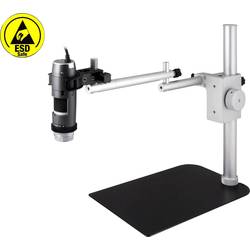
Dino Lite RK-06AE Mikroskop-Kamera-ZubehörQuadratischer Metallfuß mit ESD-sicherer Beschichtung mit Säule und Halterung, die mehrere anpassbare Höhen ermöglicht. Der RK-06-AE wird mit einer ESD-(elektrostatische Entladung) sicheren Grundplatte anstelle der Standard-RK-06A Grundplatte geliefert. Das RK-06-AE ist ein stabiler vertikaler Tischständer, der für die Verwendung mit der kompletten Produktlinie der Dino-Lite ESD-sicheren Digitalmikroskope entwickelt wurde. Der Dino-Lite RK-06-AE Stativ ist eine robuste und stabile Mittelklasse-Stativlösung, die mit allen Dino-Lite Digitalmikroskopen verwendet werden kann. Er ist aus Edelstahl und leichtem Aluminium gefertigt und bietet eine präzise Feinfokussierung sowie eine vertikale Schnellauslösung. Sein verstellbarer horizontaler Arm hat einen Bereich von 15 cm mit 360-Grad-Drehung und mit dem mitgelieferten Arm RK-10-EX kann sein Wirkungsbereich auf größere Objekte erweitert werden. Für den RK-06-AE sind verschiedene optionale Zubehörteile erhältlich, wie beispielsweise der flexible Arm RK-10-FX oder der Arm RK-10-PX, XY. Mit diesen Eigenschaften ist der RK-06-AE die ideale Mittelklasse-Standlösung für präzise Ausrichtung und maximale Flexibilität.296,31 €*Versand: 0,00 €Sichere Weiterleitung zum Anbieter
-
Tragbares MikroskopTragbares Mikroskop , > , Erscheinungsjahr: 20230613, Fachschema: Mikroskopie~Non Books / Lesebrillen, Lupen, Brillenetuis~Non Books / Spielzeug~Kinder- u. Jugendliteratur / Beschäftigungsbuch, Fachkategorie: Frühe Kindheit / Frühkindliche Bildung, Altersempfehlung / Lesealter: 18, ab Alter: 4, Warengruppe: NB/Kinderbücher/Kinderbeschäftigung Lernen, UNSPSC: 90138000, Warenverzeichnis für die Außenhandelsstatistik: 90138000, Sender’s product category: NONBO, Länge: 182, Breite: 150, Höhe: 53, Gewicht: 156, Produktform: Spiele, Genre: Importe,25,85 €*Versand: 0,00 €Sichere Weiterleitung zum Anbieter


-
Warum funktioniert die Kamera des Lenovo Yoga Notebooks nicht?
Es gibt verschiedene mögliche Gründe, warum die Kamera des Lenovo Yoga Notebooks nicht funktioniert. Es könnte ein Hardwareproblem wie ein defekter Kameramodul oder ein lose Verbindung sein. Es könnte auch ein Softwareproblem sein, wie zum Beispiel ein fehlender oder veralteter Treiber. Es ist ratsam, die Treiber zu überprüfen, das Gerät neu zu starten und gegebenenfalls den Kundendienst zu kontaktieren, um das Problem zu beheben. **
-
Warum zeigt die Lenovo Kamera nur ein schwarzes Bild?
Es gibt mehrere mögliche Gründe, warum die Lenovo-Kamera nur ein schwarzes Bild zeigt. Es könnte ein Problem mit der Hardware der Kamera selbst geben, wie zum Beispiel ein defekter Sensor oder eine lose Verbindung. Es könnte auch ein Softwareproblem sein, wie zum Beispiel ein fehlerhafter Treiber oder eine falsche Einstellung in den Kameraeinstellungen. Es könnte auch sein, dass die Linse der Kamera blockiert oder verschmutzt ist, was zu einem schwarzen Bild führen würde. Es ist ratsam, die Kameraeinstellungen zu überprüfen, die Kamera-App neu zu starten und gegebenenfalls die Treiber zu aktualisieren, um das Problem zu beheben. **
-
Wie kann ich die Kamera meines Lenovo Laptops besser einstellen?
Um die Kamera deines Lenovo Laptops besser einzustellen, kannst du die folgenden Schritte befolgen: 1. Überprüfe, ob die Kamera korrekt angeschlossen ist und ordnungsgemäß funktioniert. 2. Stelle sicher, dass die neuesten Treiber für die Kamera installiert sind, indem du die Lenovo Support-Website besuchst und nach Updates suchst. 3. Überprüfe die Einstellungen der Kamera-App auf deinem Laptop und passe sie nach Bedarf an, z.B. Helligkeit, Kontrast oder Auflösung. **
-
Warum funktioniert die Kamera auf dem Lenovo G50-80 nicht?
Es gibt verschiedene mögliche Gründe, warum die Kamera auf dem Lenovo G50-80 nicht funktioniert. Es könnte ein Treiberproblem vorliegen, das durch eine Aktualisierung behoben werden kann. Es ist auch möglich, dass die Kamera physisch beschädigt ist oder dass die Kamera-App falsch konfiguriert ist. Es könnte auch sein, dass die Kamera deaktiviert ist und über die Einstellungen aktiviert werden muss. **
Wie schalte ich die Kamera auf meinem Lenovo Laptop ein?
Um die Kamera auf einem Lenovo Laptop einzuschalten, öffnen Sie die Kamera-App oder eine andere Anwendung, die die Kamera verwendet, wie zum Beispiel Skype oder Zoom. Wenn die Kamera nicht funktioniert, überprüfen Sie die Einstellungen Ihres Laptops, um sicherzustellen, dass die Kamera nicht deaktiviert ist. Sie können dies normalerweise über die Einstellungen oder das Kontrollzentrum Ihres Laptops tun. **
Hat jeder Bildschirm eine Kamera?
Hat jeder Bildschirm eine Kamera? Nein, nicht jeder Bildschirm hat eine Kamera eingebaut. Viele Monitore und Bildschirme, insbesondere ältere Modelle oder spezialisierte Geräte wie digitale Schilder oder Industriemonitore, verfügen nicht über eine integrierte Kamera. In der Regel sind Kameras eher in Laptops, Tablets, Smartphones und bestimmten Fernsehgeräten zu finden. Es ist wichtig zu beachten, dass nicht alle Bildschirme automatisch über eine Kamera verfügen und Datenschutzbedenken bei der Verwendung von Kameras in Geräten berücksichtigt werden sollten. **
Top-Angebote
Produkte zum Begriff Lenovo-Kamera-ThinkVision-MC50:
-
Dino Lite RK-06AE Mikroskop-Kamera-ZubehörQuadratischer Metallfuß mit ESD-sicherer Beschichtung mit Säule und Halterung, die mehrere anpassbare Höhen ermöglicht. Der RK-06-AE wird mit einer ESD-(elektrostatische Entladung) sicheren Grundplatte anstelle der Standard-RK-06A Grundplatte geliefert. Das RK-06-AE ist ein stabiler vertikaler Tischständer, der für die Verwendung mit der kompletten Produktlinie der Dino-Lite ESD-sicheren Digitalmikroskope entwickelt wurde. Der Dino-Lite RK-06-AE Stativ ist eine robuste und stabile Mittelklasse-Stativlösung, die mit allen Dino-Lite Digitalmikroskopen verwendet werden kann. Er ist aus Edelstahl und leichtem Aluminium gefertigt und bietet eine präzise Feinfokussierung sowie eine vertikale Schnellauslösung. Sein verstellbarer horizontaler Arm hat einen Bereich von 15 cm mit 360-Grad-Drehung und mit dem mitgelieferten Arm RK-10-EX kann sein Wirkungsbereich auf größere Objekte erweitert werden. Für den RK-06-AE sind verschiedene optionale Zubehörteile erhältlich, wie beispielsweise der flexible Arm RK-10-FX oder der Arm RK-10-PX, XY. Mit diesen Eigenschaften ist der RK-06-AE die ideale Mittelklasse-Standlösung für präzise Ausrichtung und maximale Flexibilität.296,31 €*Versand: 0,00 €Sichere Weiterleitung zum Anbieter
-
Tragbares MikroskopTragbares Mikroskop , > , Erscheinungsjahr: 20230613, Fachschema: Mikroskopie~Non Books / Lesebrillen, Lupen, Brillenetuis~Non Books / Spielzeug~Kinder- u. Jugendliteratur / Beschäftigungsbuch, Fachkategorie: Frühe Kindheit / Frühkindliche Bildung, Altersempfehlung / Lesealter: 18, ab Alter: 4, Warengruppe: NB/Kinderbücher/Kinderbeschäftigung Lernen, UNSPSC: 90138000, Warenverzeichnis für die Außenhandelsstatistik: 90138000, Sender’s product category: NONBO, Länge: 182, Breite: 150, Höhe: 53, Gewicht: 156, Produktform: Spiele, Genre: Importe,25,85 €*Versand: 0,00 €Sichere Weiterleitung zum Anbieter
-
Funktioniert die Kamera beim Lenovo Yoga nicht?
Es ist möglich, dass die Kamera beim Lenovo Yoga nicht funktioniert. Dies kann verschiedene Gründe haben, wie zum Beispiel einen Treiberfehler oder eine defekte Hardware. Es empfiehlt sich, die neuesten Treiber für die Kamera zu installieren und gegebenenfalls den Kundensupport von Lenovo zu kontaktieren, um das Problem zu lösen. **
-
Wie aktiviere ich die Kamera am Lenovo Laptop?
Um die Kamera auf einem Lenovo Laptop zu aktivieren, öffnen Sie die Kamera-App oder eine andere Anwendung, die die Kamera verwendet, wie zum Beispiel Skype oder Zoom. Wenn die Kamera nicht funktioniert, überprüfen Sie die Einstellungen in der Systemsteuerung oder den Geräte-Manager, um sicherzustellen, dass die Kamera nicht deaktiviert ist. Wenn das Problem weiterhin besteht, können Sie auch die Lenovo Support-Website besuchen oder den Kundendienst kontaktieren. **
-
Warum funktioniert die Kamera des Lenovo Yoga Notebooks nicht?
Es gibt verschiedene mögliche Gründe, warum die Kamera des Lenovo Yoga Notebooks nicht funktioniert. Es könnte ein Hardwareproblem wie ein defekter Kameramodul oder ein lose Verbindung sein. Es könnte auch ein Softwareproblem sein, wie zum Beispiel ein fehlender oder veralteter Treiber. Es ist ratsam, die Treiber zu überprüfen, das Gerät neu zu starten und gegebenenfalls den Kundendienst zu kontaktieren, um das Problem zu beheben. **
-
Warum zeigt die Lenovo Kamera nur ein schwarzes Bild?
Es gibt mehrere mögliche Gründe, warum die Lenovo-Kamera nur ein schwarzes Bild zeigt. Es könnte ein Problem mit der Hardware der Kamera selbst geben, wie zum Beispiel ein defekter Sensor oder eine lose Verbindung. Es könnte auch ein Softwareproblem sein, wie zum Beispiel ein fehlerhafter Treiber oder eine falsche Einstellung in den Kameraeinstellungen. Es könnte auch sein, dass die Linse der Kamera blockiert oder verschmutzt ist, was zu einem schwarzen Bild führen würde. Es ist ratsam, die Kameraeinstellungen zu überprüfen, die Kamera-App neu zu starten und gegebenenfalls die Treiber zu aktualisieren, um das Problem zu beheben. **
Ähnliche Suchbegriffe für Lenovo-Kamera-ThinkVision-MC50
-
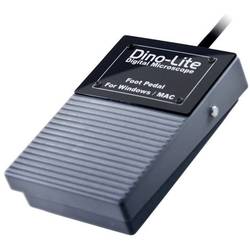
Dino Lite SW-F1 Mikroskop-Kamera-ZubehörDas SW-F1 Fußpedal ermöglicht die einfache Erstellung eines Bildes von dem Dino-Lite oder Dino-Eye digitalen Mikroskop mit einer einfachen Fußbetätigung. Das Pedal ist ausschliesslich kompatibel mit DinoCapture 2.0 für den PC und DinoXcope für den Macintosh. Weitere Software ist nicht erforderlich; einfach über USB anschliessen und das SW-F1 ist einsatzbereit.68,42 €*Versand: 4,95 €Sichere Weiterleitung zum Anbieter
-
Wie kann ich die Kamera meines Lenovo Laptops besser einstellen?
Um die Kamera deines Lenovo Laptops besser einzustellen, kannst du die folgenden Schritte befolgen: 1. Überprüfe, ob die Kamera korrekt angeschlossen ist und ordnungsgemäß funktioniert. 2. Stelle sicher, dass die neuesten Treiber für die Kamera installiert sind, indem du die Lenovo Support-Website besuchst und nach Updates suchst. 3. Überprüfe die Einstellungen der Kamera-App auf deinem Laptop und passe sie nach Bedarf an, z.B. Helligkeit, Kontrast oder Auflösung. **
-
Warum funktioniert die Kamera auf dem Lenovo G50-80 nicht?
Es gibt verschiedene mögliche Gründe, warum die Kamera auf dem Lenovo G50-80 nicht funktioniert. Es könnte ein Treiberproblem vorliegen, das durch eine Aktualisierung behoben werden kann. Es ist auch möglich, dass die Kamera physisch beschädigt ist oder dass die Kamera-App falsch konfiguriert ist. Es könnte auch sein, dass die Kamera deaktiviert ist und über die Einstellungen aktiviert werden muss. **
-
Wie schalte ich die Kamera auf meinem Lenovo Laptop ein?
Um die Kamera auf einem Lenovo Laptop einzuschalten, öffnen Sie die Kamera-App oder eine andere Anwendung, die die Kamera verwendet, wie zum Beispiel Skype oder Zoom. Wenn die Kamera nicht funktioniert, überprüfen Sie die Einstellungen Ihres Laptops, um sicherzustellen, dass die Kamera nicht deaktiviert ist. Sie können dies normalerweise über die Einstellungen oder das Kontrollzentrum Ihres Laptops tun. **
-
Hat jeder Bildschirm eine Kamera?
Hat jeder Bildschirm eine Kamera? Nein, nicht jeder Bildschirm hat eine Kamera eingebaut. Viele Monitore und Bildschirme, insbesondere ältere Modelle oder spezialisierte Geräte wie digitale Schilder oder Industriemonitore, verfügen nicht über eine integrierte Kamera. In der Regel sind Kameras eher in Laptops, Tablets, Smartphones und bestimmten Fernsehgeräten zu finden. Es ist wichtig zu beachten, dass nicht alle Bildschirme automatisch über eine Kamera verfügen und Datenschutzbedenken bei der Verwendung von Kameras in Geräten berücksichtigt werden sollten. **
* Alle Preise verstehen sich inklusive der gesetzlichen Mehrwertsteuer und ggf. zuzüglich Versandkosten. Die Angebotsinformationen basieren auf den Angaben des jeweiligen Shops und werden über automatisierte Prozesse aktualisiert. Eine Aktualisierung in Echtzeit findet nicht statt, so dass es im Einzelfall zu Abweichungen kommen kann. ** Hinweis: Teile dieses Inhalts wurden von KI erstellt.